Showing posts with label Teknologi. Show all posts

Wednesday, October 2, 2019

Cara Menciptakan Daftar Isi Pada Halaman Blog

1. Klick Bagian Halaman - Halaman Baru - HTML ( yang dibagian sebelah kanan compose )
2. Copy-Paste Script dibawah ini ke bab HTML

<script type="text/javascript"> var numposts = 100; var standardstyling = true; function showrecentposts(json) { for (var i = 0; i < numposts; i++) { var entry = json.feed.entry[i]; var posttitle = entry.title.$t; var posturl; if (i == json.feed.entry.length) break; for (var k = 0; k < entry.link.length; k++) { if (entry.link[k].rel == 'alternate') { posturl = entry.link[k].href; break; }} posttitle = posttitle.link(posturl); if (standardstyling) document.write('<li>'); document.write(posttitle);} if (standardstyling) document.write('</li>'); } </script>
<ul>
<h3></h3>
<script src="http://link blog anda/feeds/posts/default/-/nama label anda?orderby=published&amp;alt=json-in-script&amp;callback=showrecentposts&amp;max-results=999"></script>
</ul>
3. Ganti scriptnya sedikit
     *Ganti text yang berwarna hijau yang bertuliskan link blog anda, dengan link blog anda
     *nama label anda dengan nama label anda
4. Setelah itu Publikasikan.
5. Lalu bila anda ingin membuka halaman yang anda buat, anda dapat klick bab Lihat pada bab Halaman anda, menyerupai gambar dibawah ini

Cara Install Ulang / Kembalikan Ke Versi Pabrik (Reset Factory) Pada Android


Melalui Menu Setting/Pengaturan di Android
  1. Masuk ke sajian Setting/Pengaturan.
  2. Gerakkan kebawah  dan cari sajian Backup & Reset.
  3. Kemudian tekan Factory data reset.
  4. Lalu ceklis yang berdasarkan kau benar, dan kemudian Reset device.
  5. Tunggulah proses resetnya hingga selesai, tergantung banyaknya data yang akan direset pada android anda.
  6. Setelah simpulan maka android anda akan ter-restart sendiri, dan install ulangpun telah berhasil.
  7. Jika cara diatas gagal, maka anda dapat gunakan cara Masuk ke Recovery Mode.
 Cara masuk ke Recovery Mode untuk melalukan Wipe Data/Factory Reset pada Android :

SAMSUNG
Galaxy V (SM-G313HZ)
Galaxy Ace 4 (SM-G316HZ)
Galaxy V Plus (SM-G318HZ)
Galaxy Grand Prime (SM-G530HZ)
Galaxy Grand Prime Plus (SM-G531HZ)
Galaxy J2 Prime (SM-G532HZ)


  1. Pastikan baterai anda cukup.
  2. Lalu matikan Android anda.
  3. Kemudian tekan dan tahan tombol Volume Up + HOME + Power secara bersamaan beberapa detik.
  4. Gunakan Volume Up dan Down untuk menentukan sajian “Factory reset / wipe data”.
  5. Kemudian tekan tombol Home/Power untuk memulai proses reset.
  6. Tunggu beberapa ketika hingga prosesnya selesai.
  7. Kemudian pilih lagi sajian Reboot System Now.

Tombol Diam-Diam Pada Keyboard Yang Anda Harus Tahu


  1. Tombol CTRL + C (berguna untuk mengkopy atau menyalin item)
  2. Tombol CTRL + X (Berguna untuk meng-Cut atau memotong item)
  3. Tombol CTRL + V (Berguna untuk mem-Paste item)
  4. Tombol CTRL + Z (Berguna untuk membatalkan suatu proses terakhir)
  5. Tombol DELETE (Berguna untuk menghapus suatu item)
  6. Tombol SHIFT + DELETE (Menghapus item yang dipilih secara permanen, item yang terhapus tidak dibuang ke dalam Recycle Bin)
  7. Tombol CTRL sambil menyeret sebuah item (Menyalin item yang dipilih)
  8. Tombol CTRL + SHIFT sambil menyeret item (Buat cara pintas ke item yang dipilih)
  9. Tombol F2 key (Ubah nama item yang dipilih)
  10. Tombol CTRL + RIGHT ARROW (Memindahkan titik penyisipan ke awal kata berikutnya)
  11. Tombol CTRL + LEFT ARROW (Memindahkan titik penyisipan ke awal kata sebelumnya)
  12. Tombol CTRL + DOWN ARROW (Memindahkan titik penyisipan ke awal paragraf berikutnya)
  13. Tombol CTRL + UP ARROW (Memindahkan titik penyisipan ke awal paragraf sebelumnya)
  14. Tombol CTRL + SHIFT dengan salah satuTombol panah (Sorot blok teks)
  15. Tombol SHIFT dengan salah satu tombol panah (Pilih lebih dari satu item dalam sebuah jendela atau pada desktop, atau pilih teks dalam dokumen)
  16. Tombol CTRL + A (Select all)
  17. Tombol F3 key (Search for a file atau folder)
  18. Tombol ALT + ENTER (View properti untuk item yang dipilih)
  19. Tombol ALT + F4 (Menutup item aktif, atau keluar dari kegiatan aktif)
  20. Tombol ALT + ENTER (Menampilkan properti dari objek yang dipilih)
  21. Tombol ALT + Spacebar (Buka sajian shortcut untuk jendela aktif)
  22. Tombol CTRL + F4 (Close dokumen aktif dalam program-program yang memungkinkan Anda untuk mempunyai beberapa dokumen yang terbuka secara bersamaan)
  23. Tombol SHIFT + F10 (Menampilkan sajian shortcut untuk item yang dipilih)
  24. Tombol ALT + Spacebar (Menampilkan sajian Sistem untuk jendela aktif)
  25. Tombol CTRL + ESC (Menampilkan sajian Start)
  26. Tombol ALT + aksara digarisbawahi dalam nama sajian (Menampilkan sajian yang sesuai)
  27. Tombol F10 key (Mengaktifkan sajian kafe dalam kegiatan aktif)
  28. Tombol RIGHT ARROW (Buka sajian berikutnya ke kanan, atau membuka submenu)
  29. Tombol LEFT ARROW (Buka sajian sebelah kiri, atau menutup submenu)
  30. Tombol F5 key (Update jendela aktif)
  31. Tombol BACKSPACE (View the folder one level up in My Computer atau Windows Explorer)
  32. Tombol ESC (Membatalkan kiprah sekarang)
  33. Tombol SHIFT saat Anda memasukkan CD-ROM ke dalam CD-ROM (Mencegah CD-ROM secara otomatis bermain)
  34. Tombol CTRL + SHIFT + ESC (Membuka Task Manager)
  35. Tombol PRT SCRN (Menyalin tampilan desktop ke clipboard)
  36. Tombol ALT+PRT SCRN (Menyalin tampilan jendela aktif ke clipboard)
  37. Tombol keyboard short pada Kotak dialog
  38. Jika Anda menekan SHIFT + F8 di dalam kotak daftar seleksi tambahan, maka anda mengaktifkan modus seleksi tambahan. Dalam mode ini, Anda sanggup memakai tombol panah untuk memindahkan kursor tanpa mengubah pilihan seleksi. Anda sanggup menekan CTRL + Spacebar atau SHIFT + Spacebar untuk menyesuaikan pilihan seleksi. Untuk membatalkan pilihan diperpanjang siaga, tekan SHIFT + F8 lagi. Modus seleksi pelengkap membatalkan sendiri saat Anda memindahkan fokus ke kontrol lain.
  39. Tombol CTRL + TAB (Bergerak maju melalui tab)
  40. Tombol CTRL + SHIFT + TAB (Bergerak mundur melalui tab)
  41. Tombol TAB (Bergerak maju melalui pilihan)
  42. Tombol SHIFT + TAB (Bergerak mundur melalui pilihan)
  43. Tombol ALT + aksara yang digarisbawahi (Tombol shortcut ini mempunyai kegunaan Lakukan perintah yang sesuai atau pilih opsi yang sesuai)
  44. Tombol ENTER (Lakukan perintah untuk opsi atau tombol aktif)
  45. Tombol Spacebar (Pilih atau menghapus kotak centang kalau pilihan yang aktif ialah check box)
  46. Tombol Arrow keys (Pilih sebuah tombol kalau pilihan aktif ialah group tombol pilihan)
  47. Tombol F1 key (Display Help)
  48. Tombol F4 key (Display the item dalam daftar aktif)
  49. Tombol BACKSPACE (Open a folder satu tingkat kalau folder dipilih dalam Simpan Sebagai atau Buka kotak dialog)

Tombol keyboard shortcut pada keyboard khusus Microsoft

  1. Tombol Windows Logo (Menampilkan atau menyembunyikan sajian di Start)
  2. Tombol Windows Logo + BREAK (Menampilkan kotak obrolan System Properties)
  3. Tombol Windows Logo + D (Menampilkan penuh desktop)
  4. Tombol Windows Logo + M (Meminimalkan semua jendela)
  5. Tombol Windows Logo + SHIFT + M (Memulihkan jendela yang diminimalkan)
  6. Tombol Windows Logo + E (Membuka My Computer)
  7. Tombol Windows Logo + F (Membuka jendela pencari file dan folder)
  8. Tombol CTRL + Windows Logo + F (Search for komputer)
  9. Tombol Windows Logo + F1 (Menampilkan Windows Help)
  10. Tombol Windows Logo + L (Mengunci keyboard)
  11. Tombol Windows Logo + R (Membuka kotak obrolan Run)
  12. Tombol Windows Logo + U (Membuka Utility Manager)

Tombol keyboard shortcut yang berafiliasi dengan Accessibility

  1. Tombol Right SHIFT selama delapan detik (Switch FilterKeys on atau off)
  2. Tombol Waktu ALT + left SHIFT + PRINT SCREEN (Switch High Contrast on atau off)
  3. Tombol Waktu ALT + left SHIFT + NUM LOCK (Mengaktifkan MouseKeys on atau off)
  4. Tombol SHIFT lima kali (Mengaktifkan StickyKeys on atau off)
  5. Tombol NUM LOCK selama lima detik (Mengaktifkan ToggleKeys on atau off)
  6. Tombol Windows Logo + U (Open Utility Manager)

Tombol keyboard shortcut di Windows Explorer

  1. Tombol END (Menampilkan bab bawah jendela aktif)
  2. Tombol HOME (Menampilkan bab atas jendela aktif)
  3. Tombol NUM LOCK + Asterisk sign (*) (Menampilkan semua subfolder yang berada di bawah folder yang dipilih)
  4. Tombol NUM LOCK + Plus sign (+) (Menampilkan isi dari folder yang dipilih)
  5. Tombol NUM LOCK + Minus sign (-) (Menampilkan isi folder yang dipilih kembali ke folder sebelumnya)
  6. Tombol LEFT ARROW (Memundurkan pilihan folder ke sebelumnya, atau pilih folder induk
  7. Tombol RIGHT ARROW (Menampilkan pilihan folder ke sub folder selanjutnya, atau pilih subfolder pertama)

Tombol keyboard shortcut pada Peta Karakter

  1. Setelah Anda klik dua kali pada grid karakter karakter, Anda sanggup bergerak melalui grid dengan memakai cara pintas keyboard:
  2. Tombol RIGHT ARROW (Pindah ke kanan atau ke awal baris berikutnya)
  3. Tombol LEFT ARROW (Pindah ke kiri atau ke final baris sebelumnya)
  4. Tombol UP ARROW (Pindah ke atas satu baris)
  5. Tombol DOWN ARROW (Pindah ke bawah satu baris)
  6. Tombol PAGE UP (Pindah ke atas satu layar pada satu waktu)
  7. Tombol PAGE DOWN (Pindah ke bawah satu layar pada satu waktu)
  8. Tombol HOME (Pindah ke awal baris)
  9. Tombol END (Pindah ke final baris)
  10. Tombol CTRL + HOME (Pindah ke karakter pertama)
  11. Tombol CTRL + END (Pindah ke karakter terakhir)
  12. Tombol Spacebar (Beralih di antara modus yang membesar dan normal bila karakter dipilih)

Tombol keyboard shortcut pada Jendela utama Microsoft Management Console (MMC)

  1. Tombol CTRL + O (Buka konsol yang disimpan )
  2. Tombol CTRL + N (Buka konsol baru)
  3. Tombol CTRL + S (Menyimpan konsol dibuka)
  4. Tombol CTRL + M (Menambah atau menghapus item konsol)
  5. Tombol CTRL + W (Buka jendela baru)
  6. Tombol Tombol F5 (Memperbarui konten semua jendela konsol)
  7. Tombol ALT + Spacebar (Menampilkan sajian jendela MMC)
  8. Tombol ALT + F4 (Menutup konsol)
  9. Tombol ALT + A (Menampilkan sajian Action)
  10. Tombol ALT + V (Menampilkan sajian View)
  11. Tombol ALT + F (Menampilkan sajian File)
  12. Tombol ALT + O (Menampilkan sajian Favorites)

Tombol keyboard shortcut pada Jendela konsol MMC

  1. Tombol CTRL + P (Mencetak halaman aktif atau aktif pane)
  2. Tombol CTRL + P (Mencetak halaman aktif atau aktif pane)
  3. Tombol ALT + Minus sign (-) (Menampilkan sajian window untuk jendela konsol yang aktif)
  4. Tombol SHIFT + F10 (Menampilkan shortcut sajian Action untuk item yang dipilih)
  5. Tombol Tombol F1 (Membuka topik Bantuan, kalau ada, untuk item yang dipilih)
  6. Tombol Tombol F5 (Memperbarui konten semua jendela konsol)
  7. Tombol CTRL + F10 (Memaksimalkan jendela konsol yang aktif)
  8. Tombol CTRL + F5 (Memulihkan jendela konsol yang aktif)
  9. Tombol ALT + ENTER (Menampilkan kotak obrolan Properties, kalau ada, untuk item yang dipilih)
  10. Tombol F2 key (Ubah nama item yang dipilih
  11. Tombol CTRL + F4 (Menutup jendela konsol yang aktif. Ketika sebuah konsol hanya mempunyai satu jendela konsol, jalan pintas ini akan menutup konsol)

Tombol shortcut navigasi pada sambungan remote desktop

  1. Tombol CTRL + ALT + END (Membuka kotak obrolan Microsoft Windows NT Security)
  2. Tombol ALT + PAGE UP (Berpindah antara kegiatan dari kiri ke kanan)
  3. Tombol ALT + PAGE DOWN (Berpindah antara kegiatan dari kanan ke kiri)
  4. Tombol ALT + INSERT (Cycle melalui program-program yang terakhir dipakai di sebagian besar order)
  5. Tombol ALT + HOME (Menampilkan sajian Start)
  6. Tombol CTRL + ALT + BREAK (Berpindah klien komputer antara jendela dan layar penuh)
  7. Tombol ALT + DELETE (Menampilkan sajian Windows)
  8. Tombol CTRL + ALT + Minus sign (-) (Menempatkan sebuah snapshot dari seluruh area jendela klien pada clipboard server Terminal dan menyediakan fungsi yang sama dengan menekan ALT + PRINT SCREEN pada komputer lokal.)
  9. Tombol CTRL + ALT + Plus sign (+) (Menempatkan sebuah snapshot dari jendela aktif klien pada clipboard server Terminal dan menyediakan fungsi yang sama dengan menekan PRINT SCREEN pada komputer lokal.)

Tombol shortcut navigasi Microsoft Internet Explorer

  1. Tombol CTRL + B (Membuka kotak obrolan Organize Favorites
  2. Tombol CTRL + E (Membuka Search bar)
  3. Tombol CTRL + F (Memulai utiliti Find)
  4. Tombol CTRL + H (Membuka History bar)
  5. Tombol CTRL + I (Membuka Favorites bar)
  6. Tombol CTRL + L (Membuka kotak obrolan Open)
  7. Tombol CTRL + O (Membuka kotak obrolan Buka, sama menyerupai CTRL + L)
  8. Tombol CTRL + P (Membuka kotak obrolan Print)
  9. Tombol CTRL + R (Memperbarui halaman Web ini)
  10. Tombol CTRL + W (Menutup jendela aktif)

Semoga bermanfaat bagi anda

Beberapa Tips Untuk Mempercepat Pengisian Baterai Smartphone


1. Menggunakan Charger Original

Menggunakan Charger original yang di sanggup dikala membeli smartphone gres merupakan cara terbaik untuk mempercepat proses pengisian baterai, selain cepat, arus atau daya yang di keluarkan charger sesuai dengan spesifikasi pada smartphone. Makara selain cepat, memakai charger original juga membantu menjaga baterai dalam kondisi terbaiknya.


Dengan baterai yang infinit dan tahan usang tentu sanggup membantu anda dalam meminimalisir biaya kerusakan untuk membeli baterai baru. Maka dari itu usahakan charger bawaan tidak hilang ataupun rusak.


2. Masuk ke Mode Airplane

Mode pesawat ini juga sanggup anda aktifkan dikala kita mengisi baterai semoga lebih cepat. Karena dengan semua koneksi yang terputus, daya yang di keluarkan baterai menjadi minimal dan proses pengisian pun sanggup semakin cepat.


3. Jangan Gunakan Smartphone Saat Proses Pengisian Berlangsung

Nah ini merupakan tips yang paling sulit di ikuti, apalagi dikala kondisi butuh, maka  meng-charge sambil bermain Smartphone tidak sanggup di hindari. Namun jikalau sanggup charge tanpa memakai smartphone mengapa kita harus menggunakannya? sebab dengan mendiamkan smartphone akan menciptakan proses pengisian baterai lebih cepat.


4. Matikan Smartphone

Solusi terbaik yang sanggup di lakukan untuk mempercepat pengisian smartphone adalah dengan mematikan smartphone tersebut, sebab dengan mematikan smartphone, semua hal yang berkaitan dengan smartphone akan berhenti total. Smartphone pun hanya fokus mengisi baterai hingga penuh.


Saya rasa mematikan smartphone dikala mengisi baterai, sekali-kali perlu di lakukan. Karena selain pengisian lebih cepat, hal tersebut sanggup mengistirahatkan smartphone untuk sementara waktu.

Semoga Bermanfaat

Beberapa Cara Merawat Power Bank Semoga Tidak Cepat Rusak


1. Gunakan Sesuai Kebutuhan

Saat smartphone anda benar benar lowbat atau mungkin kehabisan baterai, itulah waktu yang sempurna untuk menghubungkannya dengan power bank. Sehingga tidak terlalu sering menggunakannya. Pemakaian yang terlalu sering bisa menurunkan kemampuan power bank. Sama halnya jikalau anda sedang berada di rumah atau erat dengan colokan listrik, maka aku sarankan jangan menggunakan power bank anda, gunakan disaat-saat yang penting saja, jikalau bisa menggunakan charger untuk mengisi baterai gunakanlah charger anda.

2. Hindari Over Charging

Jangan hingga mengisinya hingga over charge, terutama bagi power bank yang tidak mendukung over charging protection (Karna kita tahu bahwa apapun yang berlebihan itu tidak baik).


3. Hindari Benturan

Power bank termasuk komponen alat elektronik yang gampang terkoyak atau bergeser ketika terjadi benturan. Maka sebisa mungkin menjaganya semoga tidak gampang terbentur benda keras, apalagi hingga terjatuh. Ada baiknya menggunakan showcase untuk melindungi power bank semoga tidak gampang terkoyak ketika terjadi benturan.


4. Simpan Dalam Suhu Ruangan Normal

Sebaiknya menyimpan atau meletakkan power bank di dalam ruangan yang normal, tidak basah, lembab, panas dan erat dengan sumber panas menyerupai api, tungku dan lain-lain. Cell baterai di dalamnya sangat sensitif dengan perubahan suhu yang mencolok.


5. Bersihkan Secara Rutin

Dengan rutin membersihkannya, power bank akan tetap terlihat higienis dan menarik. Selain itu, kebersihan komponen di dalamnya dari debu, kotoran ataupun embun menjadi hal yang sanggup menciptakan power bank tetap awet. Bagi anda yang berada di kawasan yang bersuhu rendah, ada baiknya rutin mencucinya dengan menggunakan lap atau tisu di sekitar area catu daya. Sebab komponen ini rawan terjadi konsertling ketika terdapau uap air atau embun yang melekat di area tersebut.

6. Tetap Charge Meski Lama Tidak Terpakai
Jika usang tidak menggunakan power bank, ada baiknya untuk tetap mengisinya. Namun jangan terlalu sering, cukup dalam masa periode sebulan sekali. Hal ini untuk menjaga kestabilan power yang terdapat cell baterai di dalamnya.


Semoga Bermanfaat

Cara Mematikan Dan Menghidupkan Firewall Pada Windows 7


1. Masuk ke Windows dengan klik logo disamping

2. Setelah itu klik Control Panel

3. Klik bab System and Security

4. Selanjutnya pilih bagian Windows Firewall lalu klik

5. Dan Pilih bab Turn Windows Firewall on or off

6. Lalu akan muncul menyerupai ini 


7. [-] Terakhir pilihlah Turn off Windows Firewall ( pilih dua-duanyajika                 anda ingin mematikan Firewall
    [-] Pilihlah Turn on Windows Firewall ( pilih dua-duanya ) kalau anda ingin               menghidupkan Firewall   

Semoga Bermanfaat


Apa Itu Batterai Removable Dan Non-Removable ?

Kalian niscaya pernah mendengar istilah Batterai Removable dan Non-Removable,
Pada kesempatan kali ini aku akan membahas ihwal Batterai Removable dan Non-Removable

- Batterai Removable

Batterai Removable Merupakan batterai pada Handphone/Smartphone kalian yang sanggup dilepas pasang dengan mudah, arti dari kata Removable itu sendiri berasal dari bahasa inggris yang berarti " dilepas ".
Contoh Handphone/Smartphone yang memakai batterai removable ialah : " Nokia, Samsung Grand, Samsung Grand Prime, Samsung Core 1, Samsung Galaxy, Asus Zenfone C dan masih banyak lagi ".

- Batterai Non-Removable
Batterai Non-Removable Merupakan batterai pada Handphone/Smartphone kalian yang tidak sanggup dapat dilepas pasang dengan mudah, pasalnya Handphone/Smartphone yang memakai batterai jenis Non-Removable ini sangat sulit untuk kalian membongkanya/membukanya.
Contoh Handphone/Smartphone yang memakai batterai non-removable ialah "Xiaomi Redmi 3, 4A, 4X, Asus Zenfone Max Pro M1, Asus Zenfone 5, Sony Experia Z, Iphone ".


Itulah sebagian isu ihwal batterai removable dan non-removable yang sanggup aku bagikan untuk kalian.

Semoga Bermanfaat

Macam-Macam Persamaan Batterai Hanphone/Smartphone Samsung

Bagi kalian yang berprofesi sebagai penjual suku cadang handphone/smartphone Samsung wajib mengetahui ini


- Batterai Samsung Grand Prime (SM-G530) = Grand Prime Plus (SM-G531), Galaxy J2 Prime (SM-G532), Galaxy J5 (SM-J500G), Galaxy J3 (SM-J320G), Galaxy J2 Core (SM-J260), Galaxy J2 Pro (SM-J250)

- Batterai Samsung Grand 2 (G7106) = Galaxy S4 ( GT-I9400,9500 )

- Batterai Samsung Galaxy Ace 3 ( S7270,7272,7275 ) = Galaxy V ( G313HZ) = Galaxy Ace 4
( G316HU)

Semoga Bermanfaat

Cara Mengetahui Nomor Telkomsel Kalian Dengan Gampang 2018

Kejadian lupa dengan nomor atau tidak mengetahui nomor kau sendiri, merupakan sebuah hal yang sudah awam bagi kalangan gadgeters, sering kali hal ini terjadi pada dikala pembelian kartu baru, terkadang kebanyakan dari kalian lupa mencatat/menyimpan nomor yang tertempel pada bungkus kartu tersebut, bahkan ada juga yang tidak sengaja pribadi membuangnya

Dan pada alhasil kalian tidak mengetahui nomor kartu telkomsel kalian sendiri,miris --

Disini Saya akan menawarkan cara supaya kalian sanggup mengetahui nomor telkomsel kalian sendiri.

1. Dengan Panggilan Telepon ke *808#

Kalian sanggup mengetaui nomor telkomsel kalian dengan dial ini dengan mudah, cukup masuk ke panggilan den ketik dial > *808# < dan tekan panggil untuk mengetahui nomor telkomsel kalian, dan sesudah kalian mengetahuinya jangan lupa di catet/di hafal ya.. :)

2. Dengan memakai Aplikasi My Telkomsel dari Telkomsel

Kalian sanggup mendapat aplikasi My Telkomsel dari Google Play Store / App Store, sesudah kalian mendownload aplikasi tersebut dan sesudah kalian install, silahkan buka aplikasi tersebut dan kalian akan diminta untuk login / menciptakan akun gres untuk aplikasi tersebut, dan sesudah kalian login ke aplikasi tersebut maka nomor kau akan muncul di tampilan aplikasi tersebut, dan jangan lupa kalian catat/ hafalkan yah :)

Sekian isu dari saya yang sanggup saya berikan untuk kalian

Semoga Bermanfaat

Macam-Macam Persamaan Batterai Handphone / Smartphone Xiaomi

Bagi kalian yang berprofesi sebagai penjual suku cadang handphone/smartphone Xiaomi wajib mengetahui ini


Batterai Xiaomi ( BN 20 ) = Mi 5 C
Batterai Xiaomi ( BN 30 ) = Redmi 4A
Batterai Xiaomi ( BN 31 ) = Redmi Note 5A, Redmi Note 5A Prime, Mi 5x, Mi A1, Redmi S2
Batterai Xiaomi ( BN 34 ) = Redmi 5A
Batterai Xiaomi ( BN 35 ) = Redmi 5
Batterai Xiaomi ( BN 37 ) = Redmi 6/6A
Batterai Xiaomi ( BN 40 ) = Redmi 4 Prime, Redmi 4 Pro
Batterai Xiaomi ( BN 41 ) = Redmi Note 4
Batterai Xiaomi ( BN 42 ) = Redmi 4
Batterai Xiaomi ( BN 43 ) = Redmi Note 4X
Batterai Xiaomi ( BN 44 ) = Redmi 5+
Batterai Xiaomi ( BN 45 ) = Redmi Note 5
Batterai Xiaomi ( BN 47 ) = Mi A2 Lite
Batterai Xiaomi ( BM 21 ) = Mi Note 5.7'/Mi Note Bamboo
Batterai Xiaomi ( BM 32 ) = Mi 4
Batterai Xiaomi ( BM 33 ) = Mi 4I
Batterai Xiaomi ( BM 35 ) = Mi 4C
Batterai Xiaomi ( BM 41/44 ) = Redmi 1S, Redmi 2S
Batterai Xiaomi ( BM 45 ) = Redmi Note 2, Redmi Note 2 Prime
Batterai Xiaomi ( BM 46 ) = Redmi Note 3, Redmi Note 3 Pro
Batterai Xioami ( BM 47 ) = Redmi 3, Redmi 3S, Redmi 3 Pro, Redmi 3X, Redmi 4X
Batterai Xioami ( BM 49 ) = Mi Max 1
Batterai Xioami ( BM 50 ) = Mi Max 2


Semoga Bermanfaat

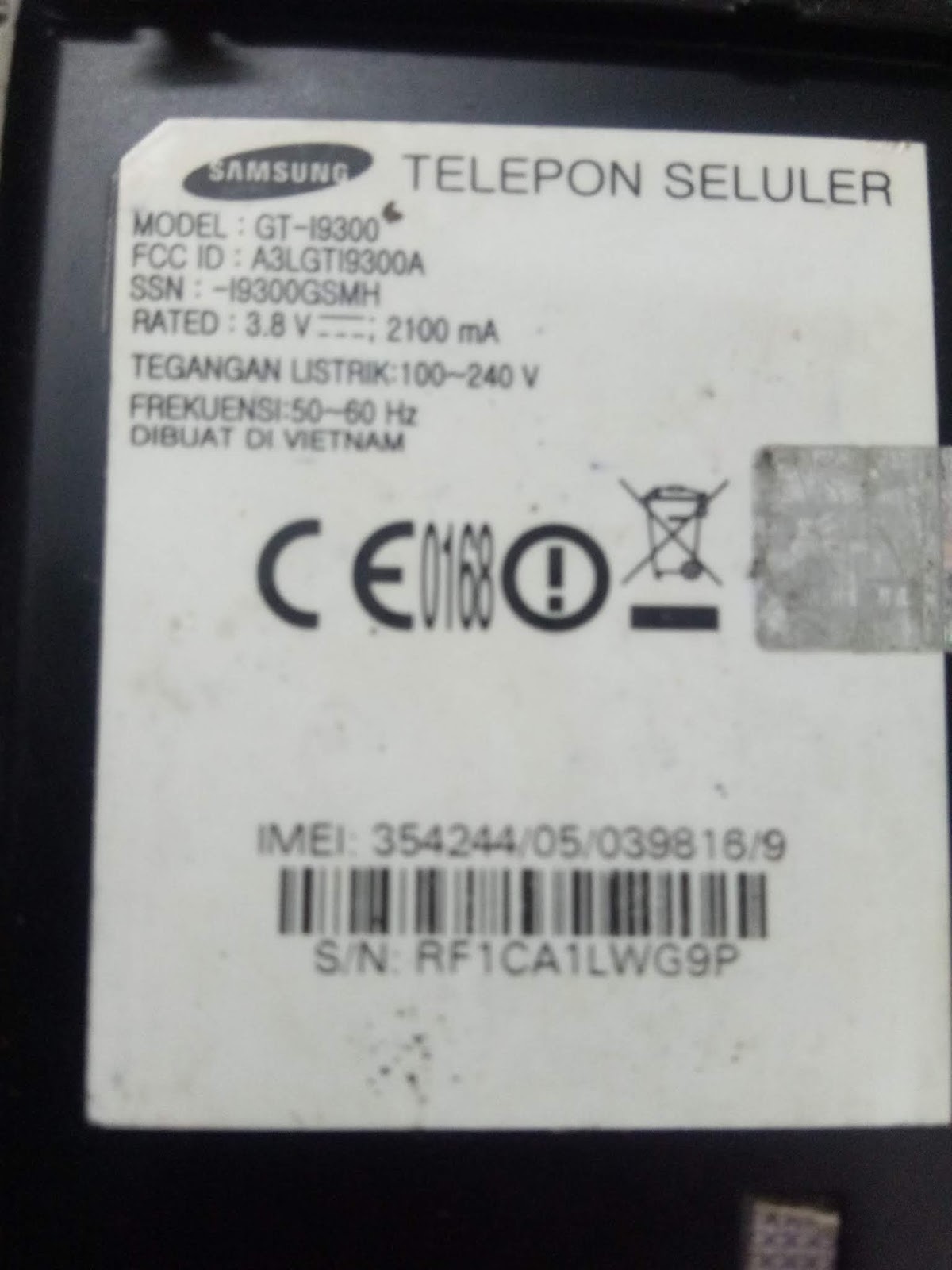
Beberapa Cara Mengatasi / Solusi Hp Samsung Galaxy S3 (Gt-I9300) Tidak Dapat Di Cas / Tidak Mau Nambah


Hallo teman-teman sekalian, sudah usang saya tidak melalukan posting pada blog ini alasannya banyak urusan pekerjaan yang tidak memungkinkan untuk saya mengelolanya. Tapi kini saya akan kembali aktif untuk memperlihatkan Informasi Tips dan Trik untuk teman-teman sekalian. Kali ini saya ingin menyebarkan cara / solusi mengatasi Samsung Galaxy S3 ( GT-I9300)
yang tidak sanggup dicas / di cas tidak sanggup bertambah untuk teman-teman dan teknisi hp pemula.

Beberapa cara yang saya lakukan sampai hp tersebut sanggup di cas kembali

1. Periksa kabel data yang teman-teman gunakan, pastikan kabel data yang kalian gunakan berfungsi dengan baik.
2. Periksa adaptor charger yang teman-teman gunakan, pastikan adaptor berfungsi dengan baik.
3. Periksa batterai yang teman-teman gunakan, pastikan batterai berfungsi dengan baik. ( perkara ini jarang saya jumpai )
4. Jika masih tidak sanggup langkah selanjutnya coba ganti conector charger pada hp tersebut.
( Setelah mengganti conector chargernya hp yang saya service ini sudah sanggup di cas kembali )

5. Jika conector charger sudah diganti akhirnya masih sama saja, coba cek jalur cas pada hp tersebut, pastikan semua jalur sudah terkoneksi dengan baik.
6. Cek komponen yang berdekatan dengan ic charger, pastikan tidak ada komponen yang short / bocor arus.
7. Setelah dicek komponen disekitar ic charger tidak ada yang short / bocor arus coba dipanasin ic chargernya terus digoyang sedikit, biasanya kaki-kaki dari ic tersebut ada yang tidak terkoneksi / conect.
8. Setelah digoyang dan akhirnya masih sama, coba cetak ulang dulu kaki-kaki dari ic tersebut ( lakukan pada perkara hp terkena air )
9. Setelah digoyang masih tidak mau cas juga, mau tidak mau kalian sudah harus mengganti ic charger hp tersebut.

Sekian Informasi Tips dan Trik yang sanggup saya bagikan kepada teman-teman dan para teknisi pemula sekalian. Semoga warta yang saya berikan sanggup bermanfaat bagi teman-teman dan para teknisi pemula sekalian.


Cara Bypass Akun Google Hp Samsung Galaxy V2


Hallo teman-teman dan para tekisi ponsel sekalian, kali ini saya ingin sharing cara bypass/melewati/membobol hp samsung galaxy v2 yang terkunci akun google.

Kebanyakan perkara hp terkunci akun google terjadi alasannya hp direset factory/setelan pabrik dan kalian lupa dengan akun google yang dipakai pada hp itu sebelum direset factory/setelan pabrik.

okelah pribadi aja too the point...
==========
Senjata yang digunakan
- Koneksi Internet
- Memory Card Micro Sd ( tidak pakai memory card juga bisa, cuma bagi kalian yang mau lebih cepat dan gampang gunakan memory saja
- Aplikasi Quickshortcutmaker 2.4.0
- Aplikasi Pengelola Akun Google / Google  Account Manager 6 atau 5 ( tergantung versi android kalian)
*untuk aplikasinya dapat kalian download sendiri kemudian pindahkan ke memory card kalian terlebih dahulu atau pribadi didownload pake hp yang akan di bypass
*jika kalian tidak tau versi android kalian, coba saja download versi 5 dan 6
==========
Bypass akun google hp samsung galaxy v2
==========
1. Koneksikan Hp ke internet, dapat pakai wifi/hotspot jaringan handphone lain (pastikan hp yang dipinjem jaringannya ada kuotanya ya 😁)

2. Setelah itu tekan tombol home 3 kali untuk masuk ke sajian talkback

3. Setelah itu, usap layar sampai membentuk abjad L atau sudut siku-siku 90 derajat, kemudian akan muncul tampilan ibarat ini, dan pilih setelan talkback


 4. Setelah masuk ke setelan talkback, tekan tombol home 3 kali lagi untuk mematikan talkbacknya, sehabis itu pilih opsi Bantuan & masukan

5. Selanjutnya akan muncul tampilan ibarat ini, kemudian pilih opsi pada bab yang saya lingkari itu


6. Setelah itu kalian akan masuk pada tampilan youtube, pilih icon titik tiga pada bab pojok, kemudian pilih Kebijakan dan Privasi
Lalu akan ada pilihan memakai Chrome atau Samsung Internet Browser, pilih Samsung Internet Browser, sehabis itu pilih tab bab bookmark. 

Dan akan muncul Tampilan sperti dibawah ini, kemudian pilih Riwayat Unduhan(Sorry kehalang kertas Sponsor Touchscreennya :v ceritanya hp ini ganti touchscreen + unlock account google. hehe...) 
8. Setelah Masuk ke Riwayat Unduhan pilih tab File Saya kemudian masuk ke folder memorycard kalian untuk menginstall aplikasinya
- Install terlebih dahulu Google Account Manager/Pengelola akun google kalian
- Setelah itu install aplikasi Quickshortcutmaker.apk

9. Setelah berhasil menginstall quickshortcutmaker.apk nya kalian akan masuk ke aplikasinya. ketikkan Pengelola/Google untuk kata kuncinya
kemudian cari Opsi Pengelola Akun Google dan pilih opsi tersebut
akan muncul pilihan ibarat ini kemudian pilih sesuai dengan yang saya tandai


kemudian anda akan diminta memasukkan account google, masukkan account google anda atau siapapun yang dapat dipakai kemudian sehabis berhasil memasukkannya anda akan kembali ke sajian ibarat ini dan sehabis itu restart atau reboot hp kalian
10. Setelah hp direstart atau direboot  maka kalian tinggal next next skip skip aja😁😁


SEKIAN INFORMASI TIPS DAN TRIK YANG DAPAT SAYA BERIKAN PADA POSTINGAN CARA BYPASS AKUN GOOGLE HP SAMSUNG GALAXY V2 INI. SEMOGA BERMANFAAT DAN SHARE JIKA DIRASA BERMANFAAT. 
SELAMAT MENCOBA & GOODLUCK


Solusi Redmi Note 4 Mediatek Tidak Dapat Cas / Short Jalur Vbus

Halo teman-teman para teknisi ponsel sekalian, mumpung lagi ada waktu luang aku pengen share nih, solusi untuk permasalahan hp Redmi Note 4 Mediatek tidak dapat cas / short pada jalur vbus (+)

- Pertama-tama pastikan dulu kalau emang jalur vbus short dengan cara ukur pake multitester analog atau digital kalau jalur vbus(+) pada plugin chargernya ngeshort/ngeround

- Kedua lihat kondisi fisik conector chargernya / plugin chargernya, kalau dilihat dari kondisi fisiknya udah jelek tidak ada salahnya coba diangkat conector chargernya kemudian diukur lagi apakah masih short atau tidak jalurnya, kalau sudah tidak short, monggo diganti conector chargernya/plugin chargernya

- Jika kondisi fisik conector chargernya / plugin chargernya masih oke, lanjut ke step selanjutnya

- Ukur kapasitor didekat komponen yang mirip  dioda menyerupai gambar dibawaah, kalau kapasitornya short, maka
- Eksekusi komponen yang menyerupai dioda atau dapat jadi dioda :v menyerupai gambar dibawah


Teman-teman solusi diatas menurut pengalaman aku menangani perkara Redmi Note 4 Mediatek yang sudah aku jumpai 2 kali dan penanganan yang sama

Semoga bermanfaat bagi teman-teman teknisi ponsel sekalian.


Solusi Infinix X553 Tidak Dapat Cas / Short

Ikuti saja teman-teman sesuai dengan digambar/foto, bila kalian menemui/menjumpai kasus hp infinix x553 yang short jalur vbusnya(+), ciri cirinya umumnya bila kalian tidak punya multitester dapat pakai charger yang ada lednya, bila ketika dicolok led chargernya mati itu biasanya short dijalur vbusnya


Semoga membantu

Tuesday, October 1, 2019

Cara Mengatasi Nokia Rm-1172 (Nokia 230) Tidak Dapat Cas / Putus Jalur Vbus ( + )

Halooo teman-teman atau rekan-rekan para teknisi ponsel sekalian, kali ini saya mau share cara mengatasi/jumper jalur vbus ( + ) yang putus pada hp nokia rm-1172 atau yang biasa disebut nokia 230 nih..

Biasanya jalur vbus ( + ) yang putus akan dipastikan hpnya tidak akan sanggup mengisi daya / chas, ciri utama dari jalur vbus yang putus ialah saat diukur memakai multitester, pin vbus ( + ) yang terdapat dikaki plug in chargernya tidak akan mengeluarkan nilai kendala sama sekali.

Dari pengalaman saya, biasanya jalurnya sering putus dibagian yang ditandai pada gambar ini.
Silahkan dicoba dijumper, agar berhasil, membantu dan bermanfaat

Cara Mengatasi Asus Zenfone Live Tidak Dapat Chas Sehabis Ganti Lcd

Halo teman-teman atau para rekan teknisi ponsel sekalian, kali ini saya mau share lagi nih pengalaman saya gimana saya mengatasi asus zenfone live yang gak sanggup dichas sehabis ganti lcd + touchscreen

Mengapa hal itu sanggup terjadi? berdasarkan analisa saya hal itu sanggup terjadi sebab jalur vbus (+) yang terdapat pada conector charger berada di fleksible lcd mengalami permasalahan.

Solusinya jika kalian belum ngerusak segel lcd + touchscreennya coba tuker aja, terus ditest ditoko sparepartnya, cuma kebanyakan dari kita para teknisi ponsel biasanya jika test fungsi lcd + touchscreen udah sepakat eksklusif kita lem aja tanpa test yang lain lagi :v

Tapi bagi kalian yang lcd + touchscreennya segelnya udah rusak terus dilem coba aja jumper jalur vbus ( + ) nya menyerupai gambar dibawah ini 

Semoga Berhasil & Membantu